Antes de prosseguir com este processo de configuração deverá ser escolhido qual será o tipo de uso de seu streaming, com auto dj ou sem auto dj.
Recomendamos que leia estes artigos para ativar ou desativar seu auto dj, pois os dados finais para configurar seu encoder podem variar dependendo de sua escolha.
Neste caso faremos a configurações para Modo ao VIVO sem auto dj ligado.
os dados de configuração são obtidos nos tutoriais anteriores de acordo com sua escolha (com ou sem auto dj)
Abra seu Opticodec-PC SE:
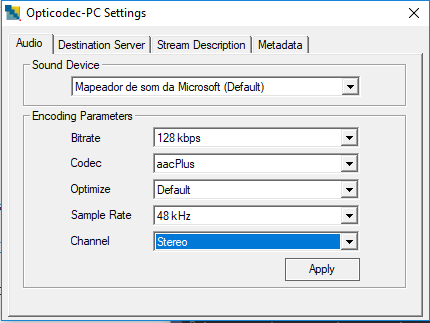
Clique em Settings Escolha o Driver de áudio que será transmitido para a internet Defina o Bitrate (respeitando o limite de seu plano) Codec: recomendamos que trabalhe com AACPLUS devido a ser um codec mais atualizado que o AAC, trabalhe com AAC apenas em caso que vá configurar taxas de bits superiores á 48 KHz
Lembrando que a compressão feita pelo AACPLUS compacta a taxa de KHZ sempre na sua metade. Optimize: Recomendamos que deixe como Default esta opção só deverá ser modificada para voice ou outras opções quando se possui o hardware da Orban . Sample Rate:
Recomendamos que não passe da taxa de 48 Khz com esta versão do Opticodec Chanel:
Este pode ser definido como Stereo ou Mono isso depende de suas configurações internas de som, sempre recomendamos Stereo.
Concluindo clique em Apply
Agora Vamos configurar com os dados de seu streaming, clique na aba Destination Server
Em Server escolha: HTTP/ICY – SHOUTcast (aacp) ou HTTP/ICY – icecast2 (aacp) (Escolha o server de acordo com seu plano)
URL – Coloque o Ip (host /protocol) de seu streaming, no campo ao lado coloque a porta de seu streaming Password- Coloque a senha da Fonte de seu streaming (esta senha é diferente da senha de login do centova) Website- Coloque o endereço do site de sua radio para que seja exibido no Shoutcast ou Icecast
Concluindo clique em Apply
Agora vamos definir as informações de sua radio como Nome / Título e Gênero
Clique na aba Stream Description
Name: Coloque o nome de sua emissora Title: este será exibido como nome da musica caso não queira enviar o nome da musica via encoder. Genre: este será o estilo musical tocado por sua radio, sempre defina com o gênero na língua Inglesa ex: (country / rock / pop)
A aba Metadata , pode ser configurada para o envio do nome do nome da musica esta configuração varia de acordo com cada sistema de automação recomendamos que entre em contato com nosso suporte para auxilio nesta configuração
Agora clique em Apply para salvar as configurações e clique no X para fechar a janela de configurações.
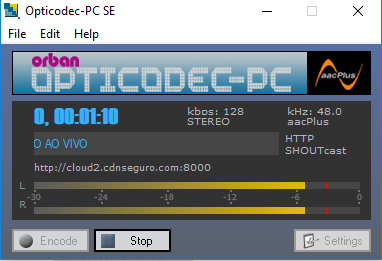
Concluindo as configurações Basta clicar agora em Encode Se tudo estiver correto já irá começar a transmitir ao vivo contabilizando o tempo que esta conectado.
Caso não inicie a transmissão refaça todo o processo.
Extras:
Em alguns casos algumas rádios ficam picotando o áudio por alguns motivos que não são relacionados a streaming dentre eles
Mais de um Opticodec aberto:
Este problema costuma ocorrer em Windows 7 / 8 / 10 em que o processo do Opticodec fica abeto em segundo plano assim tendo dois encoders tentando conectar em um mesmo streaming oque acaba derrubando a conexão do encoder, neste caso deverá ser fechado via gerenciador de tarefas ou reiniciando seu windows.
Processador em 100%:
Em algumas maquinas que o uso de cpu é elevado o uso em 100% da cpu ou picos de uso podem causar o travamento do som de seu streaming, esta situação depende muito do uso de seu hardware algumas rádios usam processadores virtuais de som estes processadores fazem muito uso do processador da maquina.
Nestes casos recomendamos que configure seu processador de áudio para um uso menor do processador de seu computador (CPU) .